
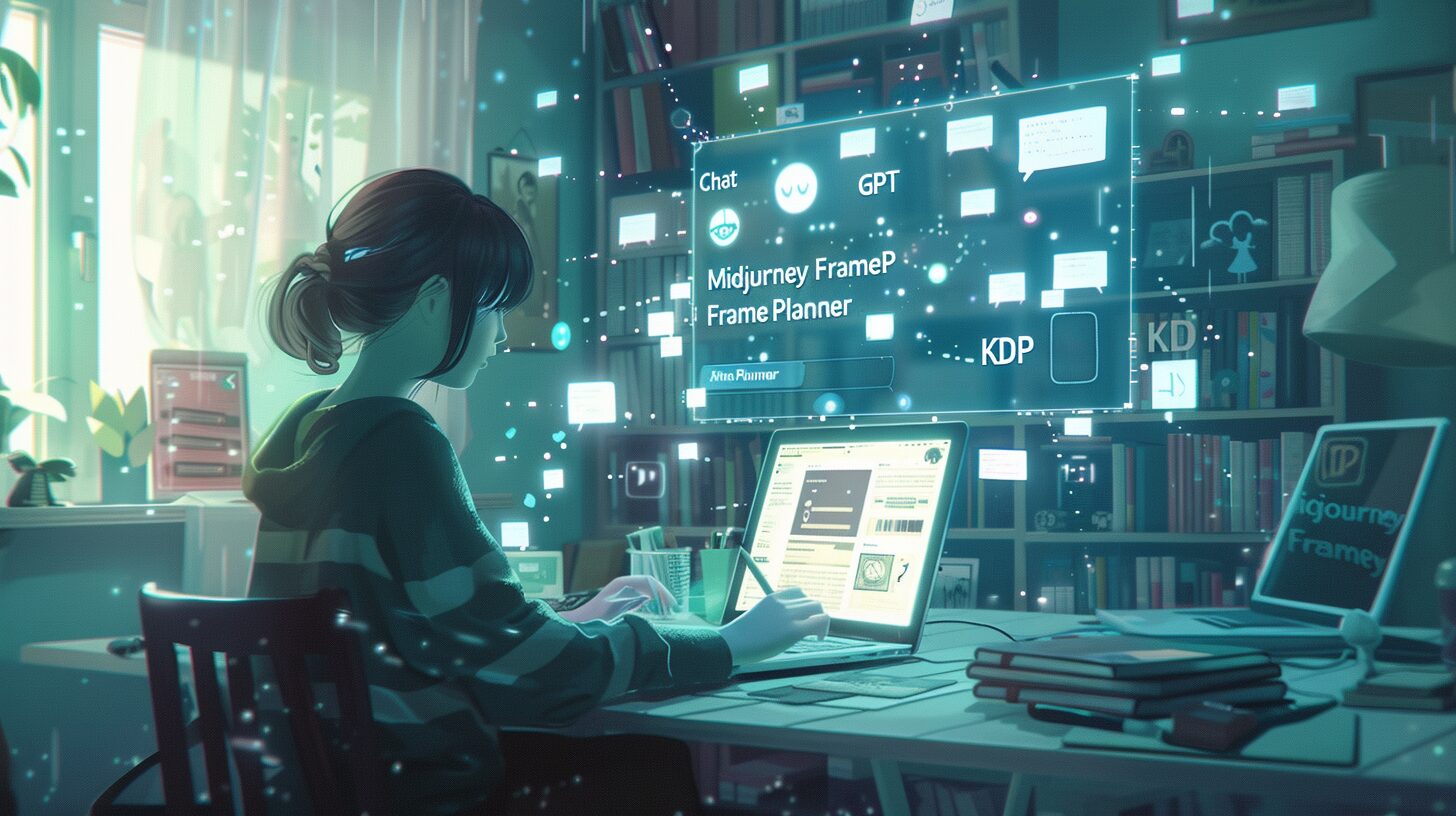
「何から始めればいいの?」を解決!
私が実際に使っているAI漫画制作ツールを、体験ベースでまとめました。
はじめに|「どれ使えばいいの?」問題、ここでスッキリ解決!
AIで漫画作れるらしい!ってなってワクワクする一方で、最初に悩むのが「ツールが多すぎて、なにを使えばいいかわからん…」ってやつ。
私も最初は、「画像はこれ?セリフは?出版はどうすんの?」って完全に混乱してました(笑)
でも実際に使ってみて、「これさえ押さえとけば、AI漫画はちゃんと作れるな!」ってラインが見えてきたので、今回は初心者さんでも迷わずスタートできるように、必要なツールを目的別にまとめてみました!
それぞれのメリット・デメリットも正直に書いてるので、参考にしてみてくださいね♪
① ストーリー・セリフ・キャラ設定に使える文章AI
AI漫画の土台になる「ストーリー」や「キャラ設定」「セリフ」などは、文章生成AIがめちゃくちゃ頼りになります。
頭の中にぼんやり浮かんだアイデアを、きちんと形にしてくれる存在です。
🛠 ChatGPT(無料でもOK)
キャラ設定やストーリー構成に大活躍!セリフ作りの相棒。
私は無料版(GPT-3.5)を使っていますが、漫画1話分のプロットやセリフ程度ならまったく問題なく使えています。
「キャラの口調を変えて」とか「もっと感情的にして」といった細かいリクエストにもきちんと応えてくれます。
💡メリット
- 自然な日本語でやりとりできる
- プロットからセリフまで全部相談OK
- 無料でも十分使える(Pro版はさらに高性能)
⚠️デメリット
- 無料版だとちょっとブレることも
- 現実世界の最新情報には弱い
🛠 Claude(無料)
ちょっと人間っぽい“やさしい言葉”が得意なAI。
セリフに感情を込めたいときや、キャラ同士の心理的なやりとりを作るときに活躍してくれます。
「このシーン、ちょっと淡々としすぎるな…」と思ったときの救世主。
💡メリット
- 感情表現が豊かで、会話が自然
- セリフの間や空気感がうまい
- やりとりが丁寧で優しい雰囲気
⚠️デメリット
- ちょっと遠回りな表現が多いときも
- ユーモアやテンポのあるセリフはやや苦手
🛠 Google Gemini(無料)
アイデア出しにちょうどいい「おしゃべり相手」みたいな感じ!
「とにかく何かネタないかな〜」ってときに使ってます。
ChatGPTやClaudeよりも軽めでスピーディー。
💡メリット
- さくっと回答が返ってくる
- 軽い相談に向いてる
- Googleアカウントがあればすぐ使える
⚠️デメリット
- 深掘り系のストーリー作成はちょっと弱め
- 日本語表現にクセが出ることもある
ちなみに、私が最終的にどのAIツールを使っているかは、最後のまとめで紹介してます。
② キャラ・背景・シーンの画像生成AI
漫画に欠かせないのが、キャラクターや背景などの「ビジュアル」ですよね。
ここでは、実際に私が使ってみて「これはイケる」と感じた画像生成ツールを紹介します。
🖼 Midjourney(有料)
「え、これAIなの!?」って思わず二度見するクオリティ。
私はこのツールだけ有料プラン(スタンダード)を契約しています。
理由はシンプルで、「枚数制限を気にせずにたくさん生成したい」から。
実際、低速モードでもしっかり使えるし、日本アニメ風のキャラも問題なく出せてます!
💡メリット
- 超高画質、ライティングや構図もプロ級
- ファンタジー・近未来・学園系なんでも出せる
- プロンプト次第でアニメ風もOK
⚠️デメリット
- Discordで操作するのにちょっと慣れが必要
- 無料では使えない(有料プラン必須)
🖼 Leonardo.Ai(無料&有料)
アニメっぽいキャラを作るなら、こっちもかなり強い。
Midjourneyを使う前にメインで使っていました。
操作もわかりやすく、日本語のプロンプトでもある程度通じるので初心者にはうれしい仕様。
ただし、無料版は枚数に制限があるので、本格的にAI漫画をやっていくなら有料版が必須になります。
💡メリット
- アニメ寄りのキャラ表現がしやすい
- 商用OKなモデルが多い
- 無料でもある程度使える(毎日のクレジット制)
⚠️デメリット
- 高解像度の画像は有料じゃないと出せない
- 似たような絵になりやすいのでプロンプトに工夫が必要
🖼 Stable Diffusion(無料&有料)
「自分でコントロールしたい派」の人におすすめ。
ちょっと玄人向けだけど、自由度は最強。
ローカルで動かせばコストゼロ!自分だけのキャラも作れる。
💡メリット
- めちゃくちゃ細かく調整できる
- 商用利用の自由度が高い
- 独自のキャラ生成に強い
⚠️デメリット
- 導入や設定がちょっとむずかしい
- プログラミングの知識が必要
- 初心者にはややハードル高め
🖼 Canva(無料&有料)
アイキャッチとか表紙作りにはもってこい!
完全に漫画用ってわけじゃないけど、AI画像を組み合わせたり文字入れたりするには最強のデザインツール。
💡メリット
- 操作が簡単で見た目がオシャレ
- テンプレ豊富で時短になる
- SNS用画像もこれでOK!
⚠️デメリット
- 漫画っぽい構成にはちょっと物足りない
- 画像生成機能はMidjourneyやLeonardoには劣る
これも、私が最終的にどの画像生成ツールを使っているかは、最後のまとめで紹介してます。
③ コマ割り・構成・編集ツール
画像ができたら、いよいよ“漫画っぽく”仕上げていく段階。
セリフを入れたり、ページを組み立てたりするための編集系ツールです。
🎨 FramePlanner(無料)
AI漫画とめちゃくちゃ相性のいい「構成専用ツール」。
セリフ・画像・説明文を“パネル”としてドラッグ&ドロップで並べて、コマの流れを視覚的に作っていけるんです。
私は「ネーム感覚で構成したい」ときに必ずこれを使ってます。
💡メリット
- 視覚的にコマを並べられて直感的
- AIで作った素材をそのまま組み込める
- インストール不要でブラウザから使える
⚠️デメリット
- 装飾や演出は他ツールとの併用が必要
- 完成品の書き出しは限られている(仕上げは別途)
🎨 MediBang Paint - メディバンペイント(無料&有料)
「漫画用」として安心のフル機能!
セリフ、フキダシ、効果線、トーン、ぜんぶ揃ってる。
画像を読み込んで1ページずつ仕上げたいときはやっぱり頼れる存在。
💡メリット
- 完全無料でプロ級の機能
- 漫画テンプレや効果線も充実
- PCでもiPadでも使える!
⚠️デメリット
- 最初は機能が多くて戸惑うかも
- PCのスペックによって重くなるときがある
🎨 Canva(無料&有料)
SNS用の4コマや漫画風デザインにはかなり使える!
コマ割りは自分で作る感じだけど、テンプレと直感操作でラクにそれっぽくなります。
💡メリット
- セリフ入れや画像配置がとにかく簡単
- ちょっとおしゃれに仕上がる
- 表紙デザインにも強い
⚠️デメリット
- 本格的なページ漫画には向かない
- フキダシや効果線の種類が少なめ
🎨 CLIP STUDIO PAINT(有料)
「ガチで描きたい」人に愛されてる王道ツール。
ペンやトーンの種類がとにかく多い。
AIで作った下絵を活かしつつ、手作業で丁寧に仕上げたい人には最高です。
💡メリット
- 漫画に特化したプロ用ソフト
- 自由度が高く、細かい表現に対応
- 作家の「らしさ」が出せる
⚠️デメリット
- 操作に慣れるまで時間がかかる
- 機能が多すぎて最初は戸惑うかも
これも、私が最終的にどの編集ツールを使っているか、最後のまとめで紹介してます。
④ 出版・公開するためのツール
作った漫画は、やっぱり“世の中に出してこそ”です。
Kindle出版に必要なツールもサクッと紹介しておきます。
📚 Kindle Direct Publishing(KDP)
自分の漫画がAmazonに並ぶって、地味に感動です。
PDF形式の原稿をアップロードすれば、なんと無料で出版OK!
しかも読まれたページ数や売上がリアルタイムで見られるので、続けるモチベーションにもなります。
💡メリット
- 初期費用ゼロで出版できる
- Amazonに自分の作品が並ぶ嬉しさ
- 印税も発生する=目標が見える!
⚠️デメリット
- 最初の設定や形式にちょっとコツが必要
- 原稿サイズの調整が地味に面倒なときもある
まとめ|まずはこの4つがあれば、AI漫画は始められる!
ここまでたくさんのツールを紹介してきましたが、「いきなり全部はムリ…!」って思った方、ご安心を。
私も最初からフル装備だったわけじゃありません。
むしろ“これだけあれば作れる”という最低限のセットをしっかり見つけてから、少しずつ広げていきました。
まずは私も使っているこの4つ👇で、AI漫画制作は十分スタートできます!
✅ ChatGPT(ストーリー)
キャラ設定やストーリー展開、セリフの相談相手として大活躍。
今は無料版(GPT-3.5)を使ってますが、シンプルなプロットやセリフ作成ならまったく問題なし。
✅ Midjourney(画像)
ここだけは私、有料プラン(スタンダード)にしています。
低速モードなら画像生成枚数を気にせず作れるし、日本アニメ風のビジュアルもちゃんと出せてます!
✅ FramePlanner(編集)
AIで作った素材を並べて、コマの流れを視覚的に整えるのにぴったり。
編集が苦手でも、ネーム感覚で漫画の骨組みが作れます。
✅ Kindle Direct Publishing(出版)
完成した漫画をAmazonで公開&印税化できる、頼れるプラットフォーム。
もちろん無料です!
⚠️ちょっと待って!こだわりすぎは注意です
ここで注意点をひとつ。
AIで漫画を作ってると、ついついハマっちゃう罠があります。
それは……細部にこだわりすぎること!
いや〜、わかりますよ、その気持ち。
私も
「このキャラ、もうちょい目を大きくしたいな」とか、
「この部屋、もっとおしゃれにしたいな」とか、
「背景、やっぱりもう少し光入れたいな」とか、
こだわりたくなっちゃう時があります(笑)
でも、ちょっと思い出してください。
このチャレンジの目的って、「印税生活に一歩近づくこと」=「稼ぐこと」じゃなかったですか?
もちろん、いい作品を作るのは大事。
でも、この1本の作品に一生をかけるぞ!っていう創作スタイルとは違うはず。
AI漫画の強みは、「スピードと量」です。
たとえば、
- 背景が真っ白でもOK
- カラーじゃなくてもOK
- キャラが判別できればOK
- ストーリーが伝わればOK
最低限のクオリティがあれば、それで十分なんです。
むしろ、こだわりすぎて1つの作品に時間かけすぎると、収益化が遠のく可能性すらあります。
なので、もし制作中にどんどん時間をかけすぎてるな…って感じたら、自分にこう言ってあげてください。
「目的を見失うな!」って。
伝えるために、稼ぐために、続けるために──
“ほどよくゆるく、でも着実に”を意識して、楽しんでいきましょう!
まとめ|無料中心でもOK。本気の部分だけちょっと投資。
基本は「できるだけ無料で始めたい」で全然大丈夫。
私も、ChatGPTは無料で使ってます。
でも、「ここは本気でやりたい」と思ったところにはちょっとだけお金を使ってみるのもアリ。
私にとっては、それがMidjourneyでした。
“無料でやってみて、必要になったら投資する”
このスタイルがいちばん続けやすいなと感じています。
まずは無料でやれるところから始めて、必要だと思った部分だけ課金するようにしましょう。
